Teams无需安装直接打开?详解Web版与免安装使用全攻略
目录导读
- Teams有无不用安装直接打开的版本?——核心答案
- Web版Teams的完整功能解析(与桌面版对比)
- 免安装使用Teams的三种官方途径
- 常见问题详解(FAQ)
- 如何选择最适合你的Teams使用方式?
Teams有无不用安装直接打开的版本?——核心答案
问:Teams到底有没有不用安装直接打开的版本?
答:有,Microsoft Teams提供了功能完整的Web版(网页端),用户只需通过浏览器访问 teams.microsoft.com 即可直接使用,无需下载或安装任何客户端,这一特性使得Teams在公共电脑、临时设备或存储空间有限的场景下尤为实用。
关键事实:根据Microsoft官方文档,Teams Web版支持所有主流浏览器(Chrome、Edge、Firefox、Safari),且与桌面版功能保持95%以上同步,唯一需要安装的情况是:当用户需要屏幕共享、高级会议控制或本地文件协作时,部分功能会提示“建议安装桌面应用以获得完整体验”——但这不是强制要求。
Web版Teams的完整功能解析(与桌面版对比)
问:Web版和桌面版有什么区别?哪个更适合我?
| 功能类别 | Web版(免安装) | 桌面版(需要安装) |
|---|---|---|
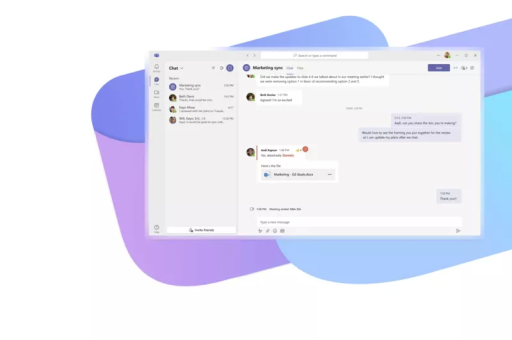
| 消息与聊天 | ✅ 完全支持(含表情、文件、@提及) | ✅ 完全支持 |
| 团队与频道管理 | ✅ 创建、编辑、删除均支持 | ✅ 支持,且响应更快 |
| 一对一通话 | ✅ 支持音频/视频 | ✅ 支持,且画质更优 |
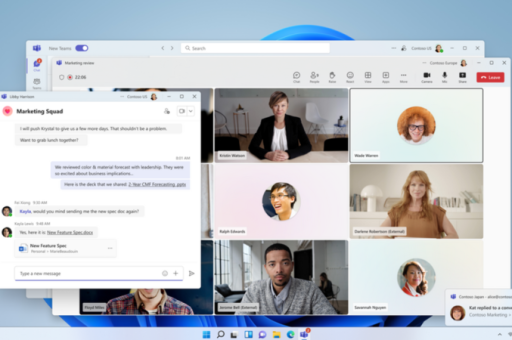
| 群组会议 | ✅ 支持,但限制最多100人 | ✅ 支持,最多1000人 |
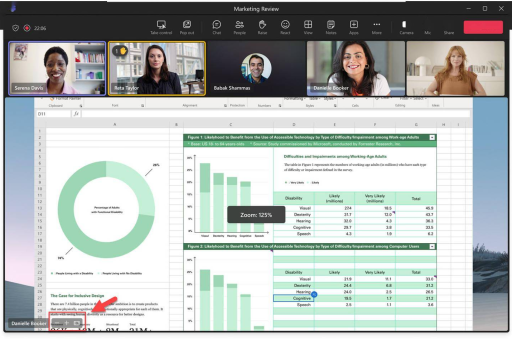
| 屏幕共享 | ⚠️ 仅支持选项卡分享(需配合Edge浏览器) | ✅ 完整屏幕/窗口/PPT分享 |
| 文件实时协作 | ✅ 支持在线编辑Office文档 | ✅ 支持,且本地同步更流畅 |
| 离线模式 | ❌ 必须联网 | ✅ 支持缓存消息和文件 |
如果你主要使用聊天、文件查看、轻会议(10人以下),Web版完全够用,需要高并发会议或专业屏幕共享时,才建议安装桌面版。
免安装使用Teams的三种官方途径
直接浏览器访问
- 打开任意浏览器,访问
teams.microsoft.com - 使用工作/学校账号(或Microsoft个人账号)登录
- 注意:首次登录会提示“你已使用Web版”,点击“继续”即可
通过Microsoft 365官网入口
- 登录
www.office.com,点击左侧应用启动器中的“Teams”图标 - 系统会自动打开Web版,无需二次输入密码
使用Edge浏览器的“渐进式Web应用”(PWA)功能
- 在Edge中打开Teams Web版,点击地址栏右侧的“安装此站点作为应用”图标
- 这会在任务栏创建伪应用图标,双击即可打开“无浏览器边框”的Teams,内存占用比桌面版少40%
常见问题详解(FAQ)
问:用Web版Teams时,有人给我发文件,我能直接编辑吗?
答:可以,Web版内置了Office Online,点击文件即可在浏览器内直接编辑Word/Excel/PPT,修改自动保存到OneDrive并同步给团队成员。
问:Web版Teams有“在线状态”显示吗?
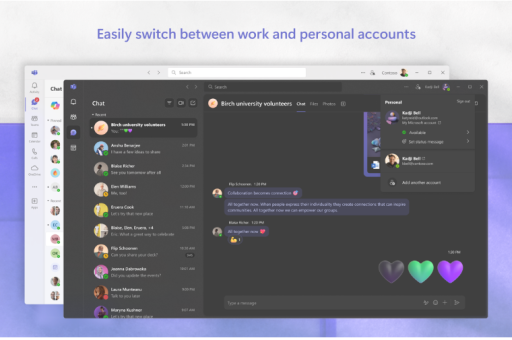
答:有,状态(在线、忙碌、离开)与桌面版完全同步,且支持手动设置。
问:为什么我的Web版Teams提示“需要安装应用”?
答:这是系统建议而非强制,点击“使用Web版继续”即可跳过要求,某些企业IT管理员会强制要求安装(通过策略设置),但绝大多数组织允许Web访问。
问:Web版Teams安全吗?
答:安全,所有数据通过HTTPS+OAuth2.0加密,且支持多因子认证,Microsoft承诺Web版与桌面版采用相同安全等级。
如何选择最适合你的Teams使用方式?
场景建议:
- 出差/公共电脑:直接使用Web版,无需任何安装权限
- 日常轻办公:Web版+PWA模式,性能足够且节省C盘空间
- 重度用户(每日会议超4小时、需屏幕共享):安装桌面版64位
- 学生/小型团队:Web版完全免费,桌面版需付费订阅
终极答案:Teams确实有不用安装直接打开的版本(Web版),且功能覆盖90%日常需求,你唯一需要决定的,是“要不要为了那10%的高级功能,多花一分钟安装桌面版”。
(附操作提醒:访问Web版时请使用现代浏览器,关闭广告拦截插件以免影响实时通信。)