本文目录导读:
目录导读
- Teams电脑端免打扰功能概述
- 如何在Teams电脑端开启消息免打扰
- 1 使用状态设置实现静默
- 2 通过通知管理关闭弹窗与声音
- 3 针对特定频道或聊天设置免打扰
- 免打扰模式与“专注模式”的区别
- 常见问题与解决方案
- 1 为什么设置了免打扰仍然收到通知?
- 2 免打扰是否会影响紧急消息?
- 3 能否设置定时免打扰?
- 提升效率的最佳实践
- 问答精选
Teams电脑端免打扰功能概述
Microsoft Teams作为企业协作的核心工具,其消息通知机制直接影响工作效率,许多用户面临“信息过载”难题:群聊、频道、私人消息、@提及不断弹出,干扰专注工作。
核心问题:Teams电脑端能否设置消息免打扰?
答案是:可以,且支持多种级别与自定义选项,Teams电脑端提供从全局静音到局部屏蔽的完整方案,用户可根据场景灵活配置,相比手机端,电脑端的设置更细致,支持“专注模式”“通知规则”等高级功能。
如何在Teams电脑端开启消息免打扰
1 使用状态设置实现静默
最直接的方式是调整个人状态为“勿扰”或“专注”:
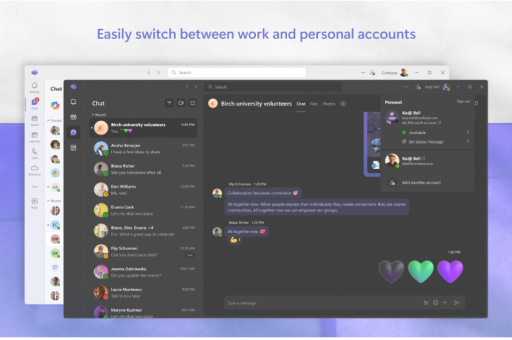
- 点击头像 → 选择 “勿扰” 状态。
- 效果:所有Teams通知将被屏蔽(包括提示音、横幅、任务栏闪烁),但消息仍会保留在聊天列表。
- 附加选项:可设置“自动回复”或“显示时间段”,例如在会议中自动开启勿扰。
注意:该模式仅影响Teams内通知,不会影响其他应用。
2 通过通知管理关闭弹窗与声音
若想精细控制哪些通知生效:
- 设置路径:点击头像 → 设置 → 通知。
- 关键选项:
- 消息预览:关闭“在通知中显示消息内容”。
- 声音:关闭“播放通知声音”。
- 横幅通知:关闭“在桌面上显示通知横幅”。
- 任务栏闪烁:关闭“当收到新消息时闪烁”。
这样,即使团队消息不断,你也不会收到视觉或听觉干扰,但仍可在Teams界面看到消息标记。
3 针对特定频道或聊天设置免打扰
无需全局静音,可选择性屏蔽:
- 针对频道:进入频道 → 点击频道名右侧的 → 选择 “频道通知” → 设为 “关闭” 或 “仅@提及”。
- 针对聊天:右键点击聊天对话 → 消息通知 → 静音。
- 效果:该频道/聊天的所有通知将被屏蔽,但其他对话正常推送。
此方法适合频繁被@或加入过多无关群组的场景。
免打扰模式与“专注模式”的区别
Teams电脑端在Windows 10/11中可调用系统级“专注模式”,与自有免打扰功能不同:
| 特性 | Teams免打扰(状态) | Windows专注模式 |
|---|---|---|
| 影响范围 | 仅Teams应用 | 整个操作系统 |
| 屏蔽级别 | 隐藏横幅、声音 | 完全隐藏所有通知(含其他应用) |
| 定时功能 | 手动设置或跟随日历 | 可设置自动时段(如4小时) |
| 优先级消息 | 允许紧急联系人绕过 | 可配置“仅闹钟” |
建议:需要深度专注时,同时开启Teams勿扰状态 + Windows专注模式,实现双重保障。
常见问题与解决方案
1 为什么设置了免打扰仍然收到通知?
- 原因1:未选择“勿扰”状态,仅关闭了声音,尝试切换状态后,仍需检查 通知设置 中“在勿扰状态下”的规则是否设为“阻止全部”。
- 原因2:未保存设置,某些更新后需重启Teams。
- 解决方案:完整执行“步骤2.2”并重启客户端。
2 免打扰是否会影响紧急消息?
Teams默认支持“紧急消息”功能(需管理员开启),若对方发送带有优先级标签的消息,即使你在勿扰状态,仍会触发通知,可在 设置→通知→紧急联系人 中调整规则。
3 能否设置定时免打扰?
Teams本身无内置定时免打扰,但可通过以下方式实现:
- 日历集成:日历中的“专注时间”或“会议”会自动触发勿扰。
- 第三方工具:使用Power Automate创建“定时切换状态”的流程。
- 系统级方案:利用Windows专注模式的时间段功能(设置→系统→专注→设置时间段)。
提升效率的最佳实践
- 分组通知策略:为关键项目、直属上级、重要客户设置例外规则,其他群组全部静音。
- 使用“活动”面板过滤:将“活动”标签设为“仅显示未读@提及和回复”,避免信息过载。
- 与Outlook联动:在Outlook中创建“专注工作”会议,自动触发Teams勿扰。
- 快捷键(Windows):
Ctrl+Shift+M快速静音/取消静音麦克风,Alt+S快速切换状态。
问答精选
Q1:Teams电脑端能否设置成只在特定时间接收消息?
A:不能直接设定时段,但可利用“专注模式”定时屏蔽通知,或通过日历中的“专注工作”事件自动切换。
Q2:如果我只想屏蔽某个人的消息怎么办?
A:右键该对话→消息通知→静音,注意:若对方在群聊中@你,该@仍会通知(需单独设置群聊通知为“仅@提及”)。
Q3:免打扰模式下能否看到消息内容和未读标记?
A:消息仍会保留在聊天列表中,未读消息会有蓝色圆点提示,若需查看内容,需主动打开对话,可以关闭横幅通知预览。
Q4:设置免打扰后,同事是否能看到我当前状态?
A:是的,状态标签会显示“勿扰”或“专注”,同事发送消息时会收到提示“对方处于勿扰状态”,避免催促。
Q5:如何快速一键开启免打扰?
A:点击头像→在状态栏直接点击“勿扰”,或使用快捷键Ctrl+Shift+S切换状态。
Teams电脑端提供了从系统级到应用级的全套免打扰方案,无论是追求彻底静默,还是需要部分通道开放,用户都能通过 状态设置、通知管理、频道静音 三个层次实现精准控制,关键在于根据工作强度动态调整:日常保持“正常”状态,深度专注时启用“勿扰”+系统专注模式,对非紧急群组永久静音。
只要合理配置,Teams完全可以成为高效协作工具而非信息噪音源,建议每季度重新审视一次通知规则,随着项目变化持续优化,掌握这些技巧,将帮助你减少每天至少30%的无效中断,让工作更专注。
标签: 静音设置