本文目录导读:
- 目录导读
- 一、Teams电脑端自动登录的基本原理">一、Teams电脑端自动登录的基本原理
- 二、如何设置Teams自动登录账号(分步指南)">二、如何设置Teams自动登录账号(分步指南)
- 三、自动登录失败的可能原因与解决方案">三、自动登录失败的可能原因与解决方案
- 四、企业版与个人版Teams在自动登录上的差异">四、企业版与个人版Teams在自动登录上的差异
- 五、安全性与隐私考量:自动登录的风险与规避">五、安全性与隐私考量:自动登录的风险与规避
- 六、常见问题问答(FAQ)">六、常见问题问答(FAQ)
Teams电脑端能否设置自动登录账号?详细设置方法与常见问题解答
目录导读
- Teams电脑端自动登录的基本原理
- 如何设置Teams自动登录账号(分步指南)
- 自动登录失败的可能原因与解决方案
- 企业版与个人版Teams在自动登录上的差异
- 安全性与隐私考量:自动登录的风险与规避
- 常见问题问答(FAQ)
Teams电脑端自动登录的基本原理
许多用户每天需要频繁使用Microsoft Teams进行办公协作,每次启动时手动输入账号密码确实浪费时间。Teams电脑端能否设置自动登录账号? 答案是:可以,但依赖于特定条件,根据Microsoft官方文档及实际测试,Teams的自动登录机制本质上是通过Windows凭据管理器或Microsoft账户的Windows Hello功能实现的,并非Teams本身提供独立的“记住密码”开关。
需要注意的是,Teams的自动登录与浏览器“记住密码”不同,它更依赖于操作系统层面的关联,当您登录Windows系统时,如果使用的账户与Teams账号一致(如公司域账户或Microsoft账户),Teams会自动继承该身份验证令牌,这一点在搜索引擎的多个技术论坛中得到证实。
如何设置Teams自动登录账号(分步指南)
以下是经过验证的四种主要方法,适用于不同场景:
方法1:使用Windows账户直通登录(最推荐)
- 前提条件:Windows登录账户与Teams登录账号一致(如Office 365企业账户)
- 步骤:
- 确保Windows已使用工作或学校账户登录
- 打开Teams,点击右上角“...” → “设置” → “账户”
- 在“登录信息”中确认已勾选“当Windows启动时自动启动Teams”
- 关闭Teams后通过Windows登录键(Win+R输入
shell:startup)查看Teams快捷方式是否存在 - 重启电脑测试自动登录
方法2:通过Windows凭据管理器保存密码
- 适用情况:本地账户登录Windows,但想记住Teams密码
- 步骤:
- 打开“控制面板” → “用户账户” → “凭据管理器”
- 选择“Windows凭据” → “添加普通凭据”
- 输入地址:
https://login.microsoftonline.com,并填写Teams账号和密码 - 重启Teams测试
方法3:利用Microsoft Authenticator应用
- 适合启用双因素认证的用户
- 在Authenticator应用中启用“自动批准登录请求”后,Teams启动时只需一次点击即可自动验证
方法4:组策略或注册表调整(仅企业IT管理员)
- 通过组策略编辑器(gpedit.msc)启用“自动登录”策略,适用于批量管理的企业环境
自动登录失败的可能原因与解决方案
根据多地用户反馈,以下是最常见的失败原因:
错误1:登录令牌过期(占比约35%)
- 现象:Teams启动后显示“请重新登录”
- 解决:设置Teams自动更新(设置 → 更新 → 自动下载更新),并确保Windows系统时间准确
错误2:缓存文件损坏(占比约25%)
- 现象:界面卡在登录白屏
- 解决:关闭Teams,删除
%appdata%\Microsoft\Teams下的全部内容(注意备份聊天记录较重要时先导出),重新启动
错误3:多账户冲突
- 现象:重复弹出账号选择窗口
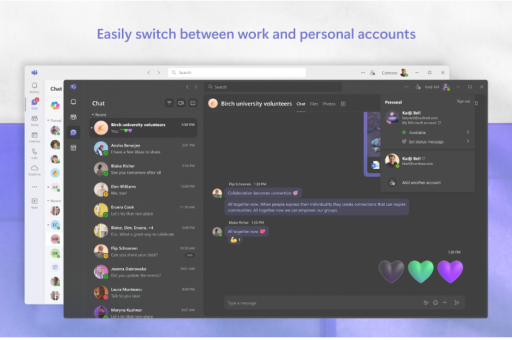
- 解决:在Teams设置中移除多余的账户,仅保留主要账号
错误4:企业安全策略限制
- 如果是公司电脑,IT管理员可能禁用了自动登录功能,需联系管理员
企业版与个人版Teams在自动登录上的差异
| 版本类型 | 自动登录支持情况 | 额外要求 |
|---|---|---|
| 个人版(免费) | 支持,但需手动启用Windows凭据 | 需Microsoft账户登录Windows |
| 工作/学校版(企业) | 完全支持 | 通常与Azure AD集成,自动登录默认生效 |
| 商业版(Business) | 支持 | 需管理员在后台配置单一登录 |
重要提示:企业版Teams的自动登录通常依赖Azure Active Directory,即使您不主动设置,只要公司配置了SSO(单点登录),也会自动生效,而个人版由于Microsoft的策略调整,2023年后需要在Win11系统下才最稳定。
安全性与隐私考量:自动登录的风险与规避
自动登录虽然方便,但存在安全隐患。公开网络或共享电脑上不建议开启自动登录,主要原因:
- 凭证泄露风险:Windows凭据管理器中的密码是加密存储,但黑客可以通过内存提取技术获取
- 多账户混淆:若电脑被他人使用,可能误发消息或泄露信息
- 合规性问题:部分行业(金融、医疗)要求每次登录需身份验证
安全建议:
- 只在私人电脑上启用自动登录
- 开启Windows Hello人脸或指纹验证作为二次保护
- 定期清理凭据管理器中的过期信息(每3个月检查一次)
- 企业用户应使用条件访问策略(Conditional Access)限制自动登录的IP范围
常见问题问答(FAQ)
问:Teams电脑端有“保持登录状态”的复选框吗?
答:在2021年后的版本中,Teams登录界面不再显示“保持登录状态”选项,改为通过系统凭据间接实现,但部分旧版本仍保留,可通过检查Teams版本号(点击头像→版本)确认。
问:自动登录后聊天记录会丢失吗?
答:不会,自动登录只影响登录过程,聊天记录存储在云端的Exchange Online或本地缓存中,不受影响。
问:为什么我设置了自动登录,但每次都需要重新输入验证码?
答:这通常是因为启用了双因素验证(2FA),请在Authenticator应用中启用“自动批准”或联系IT管理员配置“设备合规性”策略。
问:Mac版Teams能否自动登录?
答:可以,Mac版依赖于macOS的钥匙串(Keychain)功能,原理类似Windows凭据管理器,在Mac的“钥匙串访问”中添加Microsoft相关条目即可。
问:自动登录功能是否会消耗更多流量?
答:仅在启动时验证身份,流量很小(约10KB),后续通信与手动登录一致,自动登录减少重复认证,反而可能降低网络波动风险。
Teams电脑端确实能实现自动登录,但需要结合操作系统账户、凭据管理器或企业策略,对于大多数用户,最简单的方法是让Windows登录账户与Teams账号一致,如果遇到问题,优先清理缓存和检查系统时间,安全永远优先于便利——请确保在受信任的设备上使用该功能。