不会主动压缩画质。
这取决于你所说的“传输”具体是指哪种方式,Teams 的处理逻辑有所不同:
-
通过“文件”选项卡上传(标准方式)
- 结果: 完全保留原始画质。
- 原理: 当你将文件(如视频、图片、PSD设计稿)拖拽到 Teams 聊天或频道的“文件”选项卡时,本质上是将其上传到后台的 OneDrive 或 SharePoint。
- 机制: 团队协作时,对方下载的是原始文件,Teams 只是一个入口,它不会对文件内容本身进行任何转码或压缩,文件多大,下载下来就是多大。
-
在聊天窗口直接粘贴或拖拽进输入框(非文件Tab)
- 结果: 通常不会压缩画质,但体验可能不佳。
- 原理: 这种方式本质上也是通过 OneDrive 存储,虽然界面显示的是缩略图或图标,但对方点击下载时,拿到的依然是原始文件。
- 例外(罕见情况): 极个别情况下,如果你的组织IT策略设置了严格的带宽限制,可能会对大文件进行临时限制,但一般不影响文件本身的画质。
-
屏幕共享 / 会议中的“共享文件”
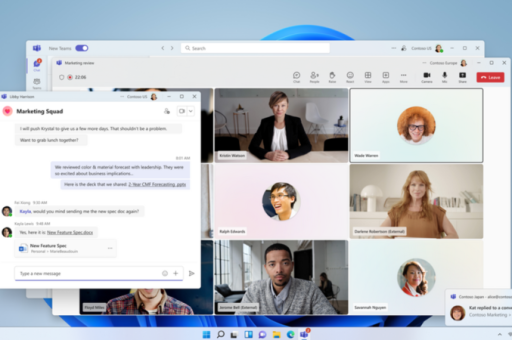
- 结果: 会(严重)压缩画质。
- 重要区分: 这是实时视频流传输,不是文件传输。
- 原理: 当你在会议中共享一个视频文件、PPT或设计稿时,Teams 为了保障实时流畅性,会动态调整视频编码码率,画质会根据你的网络状况自动压缩(通常非常明显,尤其是高分辨率图片或视频)。
- 建议: 如果你需要对方看清细节(如4K视频、高清设计图),不要用屏幕共享,应该先关闭共享,通过聊天窗口上传文件,让对方下载后本地观看。
总结两个关键点:
- 放心传: 通过“文件”或“上传”按钮传输的任何文件(包括大视频、高分辨率图片),Teams 不会做任何画质压缩,原始文件在 OneDrive/SharePoint 里保持原样。
- 小心看: 如果是在会议中共享屏幕/窗口来看这个文件,那么画质一定会被严重压缩,以优先保证流畅度。
最后提醒: 虽然 画质不压缩,但 文件大小有上限,Teams 的单个文件上传上限通常是 250GB(取决于你的组织配置,大多数情况下是100GB或250GB),如果你的文件超过此限制,需要先压缩或分卷,否则上传会失败。
标签: 原始文件传输
版权声明:除非特别标注,否则均为本站原创文章,转载时请以链接形式注明文章出处。