
本文目录导读:
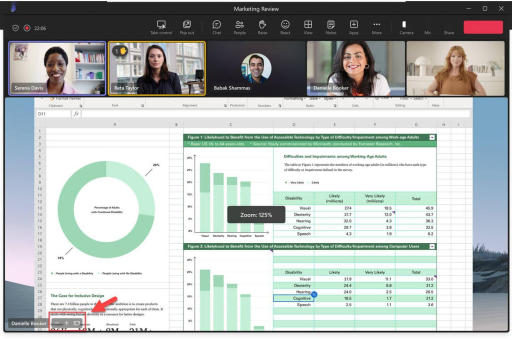
在电脑端升级 Microsoft Teams 主要有两种方式,具体取决于你使用的是 工作/学校版 还是 个人/家庭版,Teams 会自动更新,但如果需要手动检查,可以按以下步骤操作。
通过 Teams 内部菜单检查更新(最推荐)
这是最常见且有效的手动升级方式,适用于大多数版本。
- 打开 Teams 应用。
- 点击左上角的 三个点(...) 或 你的个人头像,选择 检查更新。
- 如果使用的是 经典版 Teams,点击头像旁边的 三个点(...) 或 设置和更多 按钮。
- 如果使用的是 新版 Teams (由微软自动推送),操作路径可能更直接:点击顶部的 或 设置。
- Teams 会自动检查、下载并安装可用的更新,安装完成后,通常需要重启 Teams 以应用更新。
完全关闭后手动重启(被动触发)
如果无法点击“检查更新”,或者更新一直卡住,可以尝试:
- 完全退出 Teams。
- 右击系统托盘(任务栏右下角)中的 Teams 图标,选择 退出。
- 或打开任务管理器(Ctrl+Shift+Esc),找到并结束所有 Microsoft Teams 进程。
- 重新启动 Teams,程序会在启动时自动检查更新。
重新安装(解决顽固问题)
如果上述方法无效,或者更新失败、卡死、功能异常,可以尝试彻底重装:
- 卸载旧版本:进入 Windows 设置 -> 应用 -> 应用和功能,找到 Microsoft Teams,点击卸载,建议卸载后重启电脑。
- 下载最新版本:访问微软官网 teams.microsoft.com/downloads,下载最新的安装包。
- 安装:运行下载的安装程序,按提示完成安装。
重要提醒:新版本 vs 经典版本
微软正在逐步淘汰“经典版 Teams”,并推动用户使用 新版的 Microsoft Teams,如果你发现更新界面和上述描述不同,或者更新后体验差异较大,可能是版本切换导致的:
- 经典版:界面较旧,顶部有“设置和更多”菜单。
- 新版本:界面更现代,启动速度更快,性能更好,设置菜单位置可能略有不同。
如何切换到新版本(如果还未自动切换): 在经典版 Teams 的左上角,可能会有一个切换开关或提示,询问是否使用新版本的 Teams,如果有,直接开启即可,如果没有,也可以尝试从官网重新下载安装,安装包会自动识别并安装新版本。
总结建议
- 首选:点击 Teams 内的 ->
检查更新。 - 次选:彻底退出后重新启动。
- 备选:卸载重装。
如果更新后遇到任何功能不稳定或界面异常,可以尝试重启电脑,或联系贵公司 IT 部门(如果是工作账号)寻求支持。
标签: 电脑端
版权声明:除非特别标注,否则均为本站原创文章,转载时请以链接形式注明文章出处。





