
Teams如何获取历史版本:完整指南与常见问题解答
目录导读
- Teams历史版本功能概述
- 为什么需要恢复历史版本?
- Teams文件历史版本获取方法(网页端、桌面端、移动端)
- 团队频道中的Wiki与选项卡历史记录
- 常见问题与问答(FAQ)
- 最佳实践与注意事项
Teams历史版本功能概述
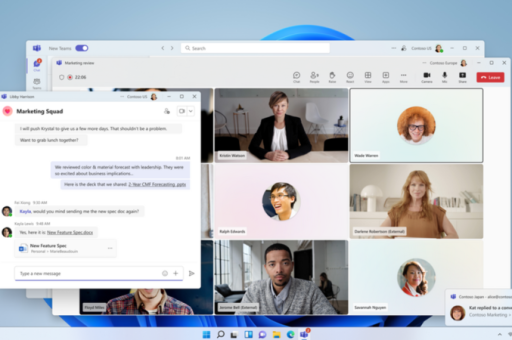
Microsoft Teams作为企业协作核心工具,其文件存储依托于SharePoint Online和OneDrive for Business。获取Teams历史版本的本质,是通过底层存储平台恢复文件或内容的先前状态,Teams本身不直接提供“版本历史”按钮,但通过文件选项卡、Wiki或对话中的附件,用户可以轻松访问历史迭代。
核心机制:每个上传到Teams的文件(如Word、Excel、PPT)在SharePoint/OneDrive中都会自动保存版本历史(默认保留500个版本,或根据组织策略调整),Team频道中的Wiki页面则通过页面历史记录独立管理。
为什么需要恢复历史版本?
- 误删除或覆盖:多人协作时,重要内容被意外替换或删除。
- 回溯决策过程:查看特定时间点的文件内容,还原关键数据或逻辑。
- 合规与审计:满足企业内部或法规对文档变更记录的要求。
- 协作冲突修复:当同步导致冲突或内容混乱时,恢复至稳定版本。
Teams文件历史版本获取方法
1 网页端(推荐,功能最全)
步骤:
- 在Teams左侧导航栏选择“文件”或进入任意频道,点击“文件”选项卡。
- 找到目标文件,点击文件右侧的“...”更多操作按钮。
- 选择“在SharePoint中打开”或“在浏览器中打开”。(如果文件已嵌入预览,直接点击顶部“打开”按钮,选择“在SharePoint中打开”。)
- 页面跳转到SharePoint Online,点击文件预览窗口左上角的“版本历史”图标(通常为时钟状)。
关键提示:如果文件位于“聊天文件”或“OneDrive”中,步骤类似——点击文件后的“...” → “在OneDrive中打开” → 点击“版本历史”。
2 桌面端(Windows/Mac)
方法:
- 在Teams桌面客户端中,直接右键点击文件选项卡中的文件,选择“在SharePoint中打开”。(部分旧版本可能不直接显示“版本历史”,需通过SharePoint跳转。)
- 或者:打开文件进行预览,点击预览窗口顶部的“更多操作”(...),选择“版本历史”。
限制:Teams桌面客户端本身不集成版本历史面板,必须跳转至网页版才能完整查看和恢复。
3 移动端(iOS/Android)
方法:
- 在Teams移动应用中找到文件,点击打开。
- 点击右上角的“...”或“更多”按钮。
- 选择“在SharePoint中打开”或“在浏览器中打开”,然后按照网页端步骤操作。
注意:移动端不支持直接恢复,仅可查看;恢复操作建议在桌面端或网页端完成。
4 在Teams中直接查看版本差异
对于Office文件(Word、Excel、PPT),在版本历史面板中点击某一版本,系统会高亮显示与当前版本的差异(Excel仅能恢复整个文件,不支持单元格级比较)。
团队频道中的Wiki与选项卡历史记录
1 Wiki页面版本历史
- 进入Teams频道,点击“Wiki”选项卡。
- 点击右上角的“查看页面”或“编辑”按钮,然后选择“页面详细信息”。
- 在右侧面板中选择“版本历史”,这里记录了每次编辑的变更时间与作者。
- 点击“恢复”即可将Wiki内容回退至指定版本。
2 自定义选项卡(如Planner、Power BI)的版本恢复实质存储于各自应用内部(如Planner的任务历史归属于Microsoft 365),需通过各自应用的版本功能恢复,Teams仅提供访问入口,不管理底层版本。
常见问题与问答(FAQ)
Q1:我能在Teams中直接看到“版本历史”按钮吗?
A:不能,Teams是协作前端,文件版本存储在SharePoint/OneDrive。
Q2:恢复旧版本会影响当前协作者的未保存工作吗?
A:会,恢复操作会将整个文件替换为旧版本,可能导致协作者近期的修改丢失,建议恢复前通知团队,并考虑将旧版本另存为副本。
Q3:版本历史保存多久?有容量限制吗?
A:默认保留500个版本,且受SharePoint存储配额限制,500个版本后,最旧的版本会被自动删除,管理员可调整保留策略(如保留特定天数)。
Q4:我可以比较两个旧版本之间的差异吗?
A:可以,在版本历史面板中,选择任意两个版本(按住Ctrl键多选),点击“比较”即可看到变更摘要(仅限Office文件)。
Q5:删除后的文件还能恢复吗?
A:删除的文件会进入SharePoint回收站(一级回收站保留93天,二级回收站保留14天),期间可通过回收站恢复,但不会保留版本历史,恢复后文件重新获得版本历史记录功能。
Q6:Wiki页面是否支持版本对比?
A:支持,Wiki版本历史中可查看每次编辑的差异(类似Wiki系统的diff视图)。
Q7:为什么我的“在SharePoint中打开”选项是灰色的?
A:可能原因:① 文件位于“聊天”中且未保存到OneDrive;② 组织策略限制了SharePoint访问;③ 浏览器缓存问题,解决方案:先点击文件预览,再尝试右键操作。
Q8:能否通过Power Automate自动备份版本历史?
A:可以,通过Power Automate触发器(如“当文件被修改时”),将新版本保存到另一个库或外部存储,实现自定义备份。
最佳实践与注意事项
- 定期手动标记关键版本:如文档定稿时,在版本历史中给版本添加备注(如“发布v1.0”),便于快速定位。
- 使用“另存为副本”替代直接恢复:当不确定是否要覆盖当前版本时,先下载旧版本作为单独文件,对比后再决定。
- 教育团队协作习惯:避免多人同时编辑同一文件,利用“共同创作”功能并开启自动保存,减少版本冲突。
- 检查管理员权限:如果无法看到版本历史,可能是组织策略限制了用户权限(如仅所有者可恢复)。
- 移动端仅作查看:对于关键恢复,请使用桌面端或网页端,避免操作失误。
通过以上方法,你可以高效利用Teams的底层存储能力,像使用专业文档管理系统一样灵活掌控版本历史,Teams是一个协作平台,而真正的版本控制引擎隐藏在SharePoint和OneDrive中,熟练掌握这两个“后台”的操作,能让你在团队协作中游刃有余。





