
本文目录导读:
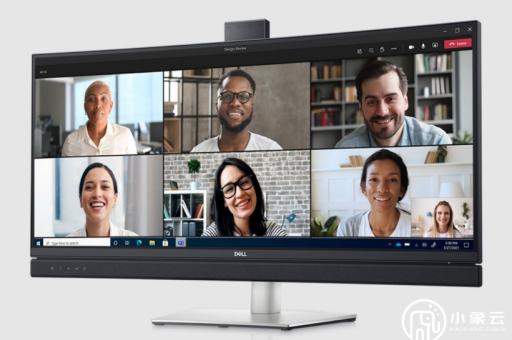
安装Teams电脑版(桌面端)主要有两种方式,具体取决于你的系统是Windows还是macOS。
以下是详细步骤:
从官方网站下载安装包(推荐)
这是最安全、最直接的方式,确保下载的是最新版本。
- 打开浏览器,访问 Microsoft Teams 的官方下载页面:
- 选择系统版本:页面会自动检测你的操作系统(Windows 或 macOS),通常它会推荐一个版本。
- Windows用户:点击“下载 Teams”按钮,如果你使用的是较新的Windows 11,可能看到“下载 Microsoft Teams(工作或学校版)”和“下载 Microsoft Teams(个人版或家庭版)”两个选项,根据你的用途选择(通常工作用选第一个)。
- macOS用户:点击“下载 Teams”后会得到
.pkg文件。
- 运行安装包:
- Windows:下载完成后,双击
Teams_windows_x64.exe或MSTeams-x64.msix文件。 - macOS:双击
.pkg文件,然后按照提示拖拽到 Applications 文件夹。
- Windows:下载完成后,双击
- 等待安装完成:安装程序会自动运行,通常几秒钟到一分钟左右完成。
- 登录:安装完成后,Teams 会自动启动,使用你的学校/工作账号(通常是邮箱地址)或个人微软账号登录即可。
适用于Windows的替代方法(通过Microsoft Store / Winget)
如果你希望安装过程更系统化,或者不想去网站下载,可以:
方法A:通过Microsoft Store
- 点击任务栏的“开始”按钮。
- 搜索并打开 Microsoft Store。
- 在搜索框输入 Microsoft Teams。
- 选择 Microsoft Teams (工作或学校) 或 Microsoft Teams (个人)。
- 点击“安装”按钮。
方法B:通过命令行(Winget)- 适合高级用户
- 右键点击“开始”按钮,选择 终端(管理员) 或 命令提示符(管理员)。
- 输入以下命令之一并按回车:
winget install Microsoft.Teams(安装经典版,逐渐被新版本取代)winget install Microsoft.TeamsClassic(安装经典版)
- 等待进度条走完,安装完成后可以在开始菜单找到它。
常见问题与注意点
-
我装了“个人版”还是“工作/学校版”?
- 工作/学校版:通常由公司或学校IT管理员统一管理,登录需要学校/公司邮箱,功能更全(如团队频道、会议、日历)。
- 个人版:适合家庭、朋友、小组使用,登录个人微软账号(Outlook、Hotmail邮箱),功能较精简(如聊天、群组视频通话)。
- 如果搞混了:建议在官网下载时看清楚按钮文字,或者打开开始菜单右键点击Teams选择“卸载”,再重新下载正确的版本。
-
安装完成后,Teams一直提示更新或加载中?
- 这是正常现象,首次安装后Teams会自动在后台下载更新组件,通常等待几分钟即可完成。
- 如果很久都没反应,可以尝试重启电脑,或者右键点击系统托盘(右下角)的Teams图标,选择“退出”,然后重新打开。
-
安装后Teams图标在哪里?
- 安装成功后,通常会自动添加到桌面和任务栏。
- 如果找不到,点击开始菜单,在列表中找到“Microsoft Teams”或“Teams”即可。
-
可以在公司/学校电脑上安装吗?
- 如果你有管理员权限,可以自己安装。
- 如果没有权限(公司电脑被IT锁定),你需要联系IT管理员进行统一部署,或者直接使用网页版Teams(登录 teams.microsoft.com 使用)。
-
Mac电脑怎么装?
- macOS步骤和上面Windows类似,不过是下载
.pkg文件,然后双击安装。 - 也可以直接在 App Store 搜索“Microsoft Teams”安装。
- macOS步骤和上面Windows类似,不过是下载
直接去官网下载安装包是最简单、最不容易出错的方法。
标签: 电脑版Teams
版权声明:除非特别标注,否则均为本站原创文章,转载时请以链接形式注明文章出处。





