本文目录导读:

关于Teams的“纯净无多余组件版本”,目前官方没有提供这样的版本,微软Teams的设计本身就是集成在Microsoft 365生态中的,无法像某些软件(如经典版Skype或旧版Office)那样找到纯粹的、仅保留核心聊天/会议功能的独立安装包。
以下是详细解释和实际可行的替代方案:
核心原因:Teams的“臃肿”是设计使然
- WebView2与Electron框架:Teams 2.0(新版)和旧版Teams都基于Web技术(Electron或Edge WebView),其本身就是一个“浏览器”,内核”就是带有大量渲染引擎的框架,无法做到像原生C++软件那样“轻量”。
- 功能集成:Teams不仅仅是聊天软件,它深度集成了SharePoint(文件共享)、OneNote(笔记)、Planner(任务)、Forms(表单)、Whiteboard(白板)、Viva Insights(分析) 等众多模块,这些模块的代码和资源是捆绑在安装包内的,无法通过设置“移除”。
如何获得“相对纯净”的体验?
虽然没有官方的“精简版”,但你可以通过以下方法,尽可能接近“纯净”状态:
-
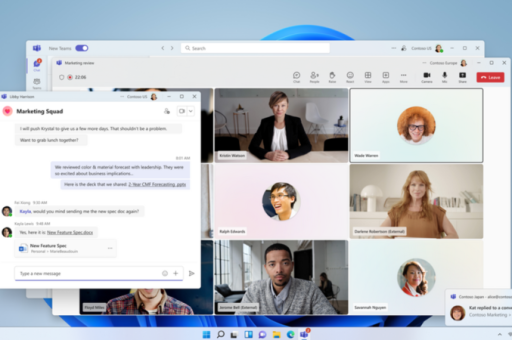
使用 Microsoft Teams (工作或学校) 新版(2.0,推荐)
- 特性:相比旧版(经典版),新版Teams在性能、内存占用、启动速度上有了显著提升,它去掉了许多冗余的后台进程和旧的渲染引擎。
- 安装:可以在官网下载“Microsoft Teams (工作或学校)”,安装后,它会默认开启“新 Teams”选项。
- 操作:安装后,进入 设置 > Teams,确认显示的是“Microsoft Teams (工作或学校) 版本 xxxxx”且没有“经典”字样。
- 注意:即使是新版,也依然包含上述所有集成模块,但核心代码更高效。
-
使用 Teams Web 版(最“纯净”)
- 方式:直接通过浏览器访问
teams.microsoft.com。 - 优点:
- 无本地安装:完全不占用硬盘空间,没有后台进程。
- 功能精简:浏览器版本的UI和功能通常比客户端少一些(某些高级图形、通知设置、本地文件同步功能可能缺失),因此更“纯净”。
- 自动更新:无需手动更新。
- 缺点:依赖网络,功能可能不完全(如无法使用某些插件、桌面共享功能受限),建议使用 Edge 或 Chrome 浏览器以获得最佳兼容性。
- 方式:直接通过浏览器访问
-
第三方封装工具(风险高,不推荐)
- 存在但风险极高:网络上确实存在一些“去组件版”、“绿色版”或“精简版”的Teams安装包(如来自某些第三方打包站点)。
- 严重警告:
- 安全风险:这些版本很可能包含恶意软件、后门或窃取凭据的脚本,微软官方从未发布过此类版本。
- 功能异常:删除某些组件可能导致Teams无法正常启动、崩溃、无法接收消息或会议功能失效。
- 法律问题:修改微软官方软件并分发可能违反使用条款。
- 绝对不要下载或使用非官方渠道的“纯净版”Teams。
- 官方没有“纯净无多余组件”的版本,Teams的“多余组件”正是其核心功能的一部分。
- 最佳实践:
- 日常使用:安装并使用新版 Microsoft Teams (工作或学校),这是官方推荐、性能优化最好的版本。
- 追求极致轻量:使用 Teams Web 版(浏览器)。
- 绝对避免:任何第三方所谓的“纯净版”、“绿色版”安装包。
如果你对当前Teams的速度或资源占用不满,可以检查是否有过多的 频道通知、标签页插件 或 旧版Teams 残留,卸载旧版并升级到新版通常能解决大部分性能问题。
版权声明:除非特别标注,否则均为本站原创文章,转载时请以链接形式注明文章出处。